

|
|
※ タッチパネルでの操作は記載していません
| 1. | 設定画面を表示する | |
|---|---|---|
| 「デスクトップ」画面の①右上にポインターを合わせ「チャーム」を表示する. ②「設定」をクリックする. |
||
 |
||
| 2. | コントロールパネルを表示する | |
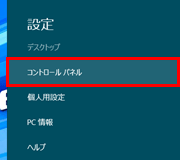
| 「コントロールパネル」をクリックする. | スタート画面ではコントロールパネルは出てきません. | |
 |
||
| 3. | コントロールパネル | |
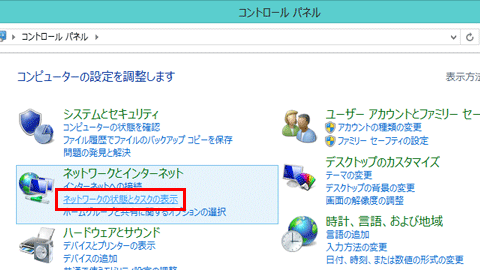
| 「ネットワークの状態とタスクの表示」をクリックする. | ||
 |
||
| 4. | ネットワークと共有センター | |
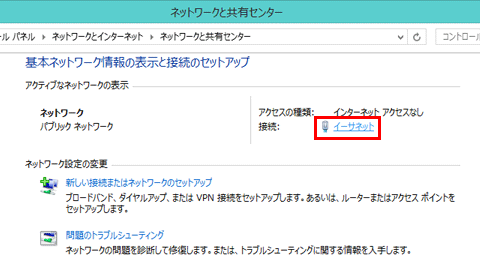
| 「イーサネット」をクリックする. | LANケーブルを接続した状態でないとイーサネットは表示されません | |
 |
||
| 5. | イーサネットの状態 | |
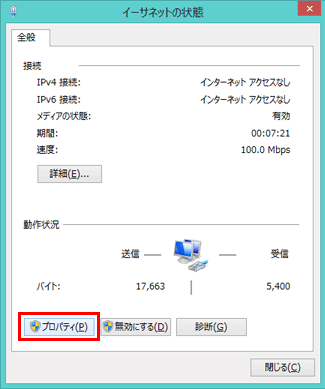
| 「プロパティ」ボタンをクリックする. | ||
 |
||
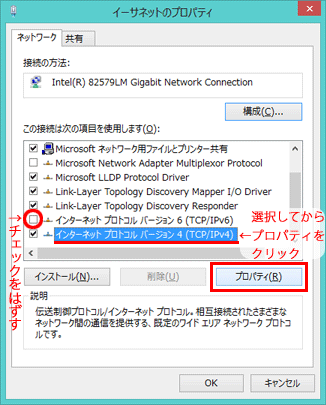
| 6. | イーサネットのプロパティ | |
| 「インターネット プロトコル バージョン 6(TCP/IPv6)」のチェックをはずす. 「インターネット プロトコル バージョン4(TCP/IPv4)」を選択(クリック)してから,さらに「プロパティ」ボタンをクリックする. |
||
 |
||
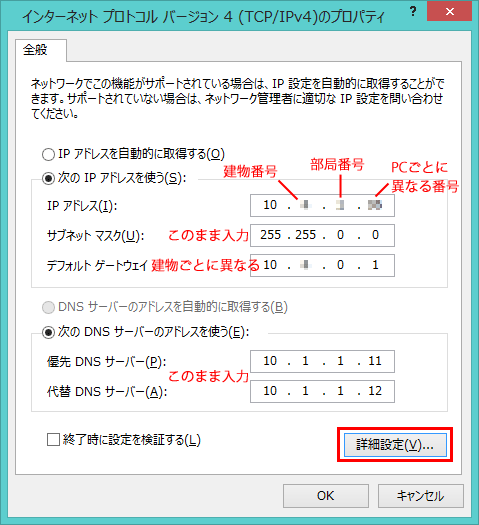
| 7. | インターネット プロトコル バージョン4(TCP/IPv4)のプロパティ | |
| 下図のように,そのコンピュータのIPアドレスなどを設定する.
入力が済んだら,さらに「詳細設定」ボタンをクリックする. |
※IPアドレスは各部局の利用代表者にお問い合わせ下さい. デフォルトゲートウェイはこちらを参照して下さい. |
|
 |
||
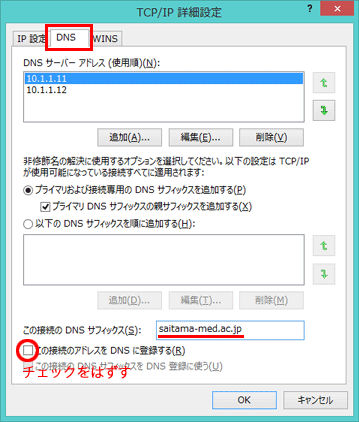
| 8. | TCP/IP 詳細設定 | |
| DNSタブをクリックすると下図のように数値やチェックが入った状態になるはずです. それを確認したら,画面下方の「この接続のDNSサフィックス」に"saitama-med.ac.jp"を入力する. |
こちらを入力しないと,学外のホームページの閲覧のみ可能となり,学内のホームページの閲覧および電子メールの利用ができません. | |
 |
||
| 9. | 完了 全てのウィンドウを閉じてネットワーク接続の設定は終了です. あとはブラウザの設定と,電子メールソフトの設定を行って下さい. |
|